Prüfung: Verstöße & Vorschläge
Das Herzstück von apolloniaZPA ist die automatische Prüfung jedes Falls. Sie erscheint in der Detailansicht in zwei Abschnitten: Hinweise & Verstöße und Vorschläge.
Hinweise & Verstöße
Hier listet apolloniaZPA alle erkannten Regelverletzungen auf.
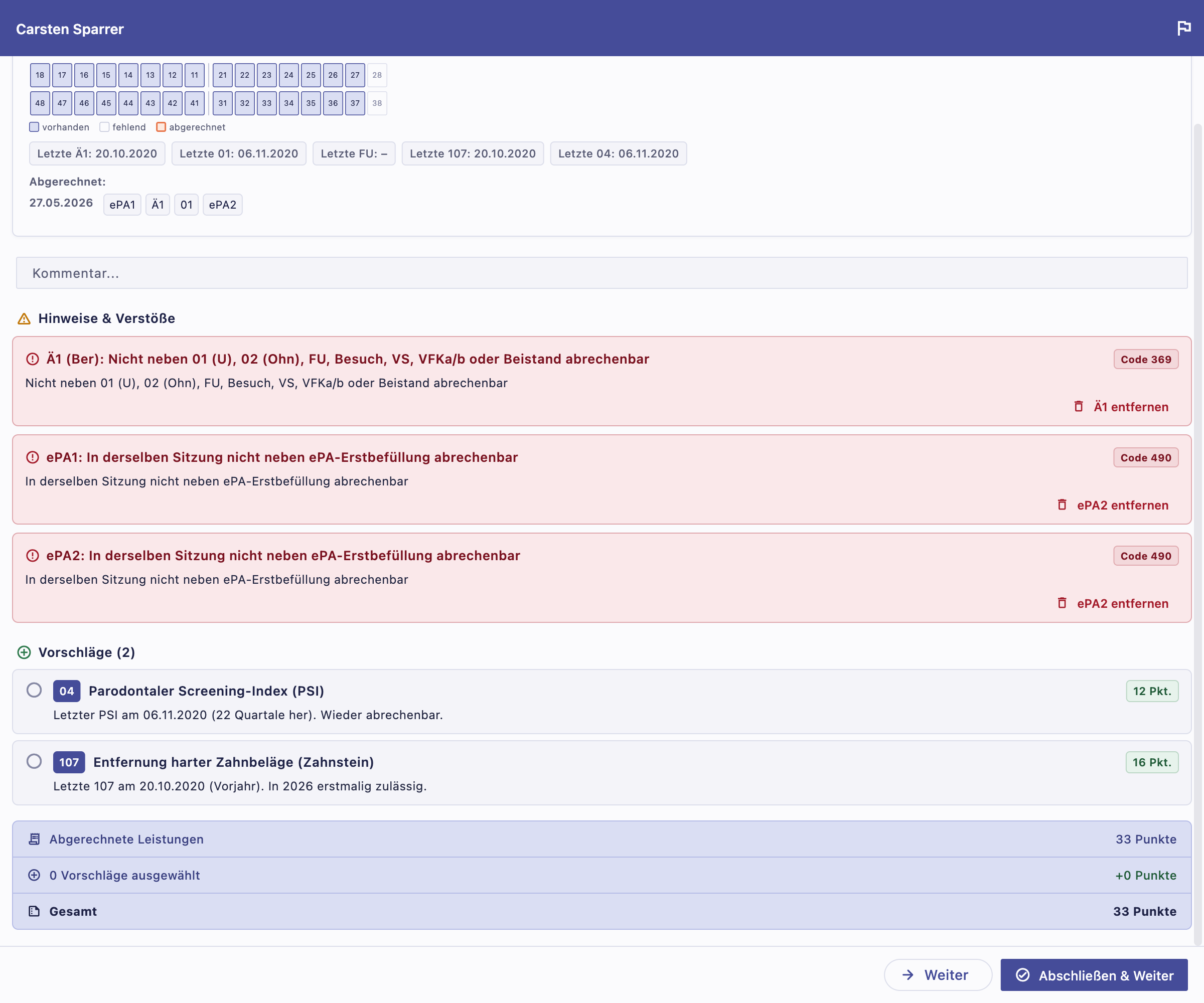
Jeder Eintrag zeigt:
- den Schweregrad (farbig):
- 🔴 Fehler – die KZV wird den Posten sehr wahrscheinlich ablehnen,
- 🟠 Warnung – mögliche Ablehnung oder Rückforderung,
- 🔵 Hinweis – Dokumentationsempfehlung,
- Titel und Beschreibung des Problems,
- ggf. einen Fehlercode (Badge rechts oben),
- ggf. eine Empfehlung (mit „→" gekennzeichnet),
- ggf. eine Schaltfläche „… entfernen".
Empfehlung in die Notiz übernehmen
Klicken Sie auf die mit „→" markierte Empfehlung, um sie direkt in das Kommentarfeld des Falls zu übernehmen – praktisch für die Dokumentation.
Eine Leistung entfernen
Mit „Code entfernen" löschen Sie die beanstandete Leistung aus der Abrechnung. Gibt es mehrere Leistungen mit demselben Code, öffnet sich ein Auswahlfenster, in dem Sie die konkret zu entfernende(n) Position(en) wählen.
Eine versehentlich entfernte Leistung holen Sie über das Rückgängig-Symbol (↩︎) in der Titelleiste zurück.
Sind keine Auffälligkeiten vorhanden, erscheint „Keine Auffälligkeiten gefunden."
Vorschläge
Im Abschnitt „Vorschläge" schlägt apolloniaZPA Leistungen vor, die aufgrund der vorhandenen Befunde abgerechnet werden könnten, aber noch nicht in der Datei enthalten sind.
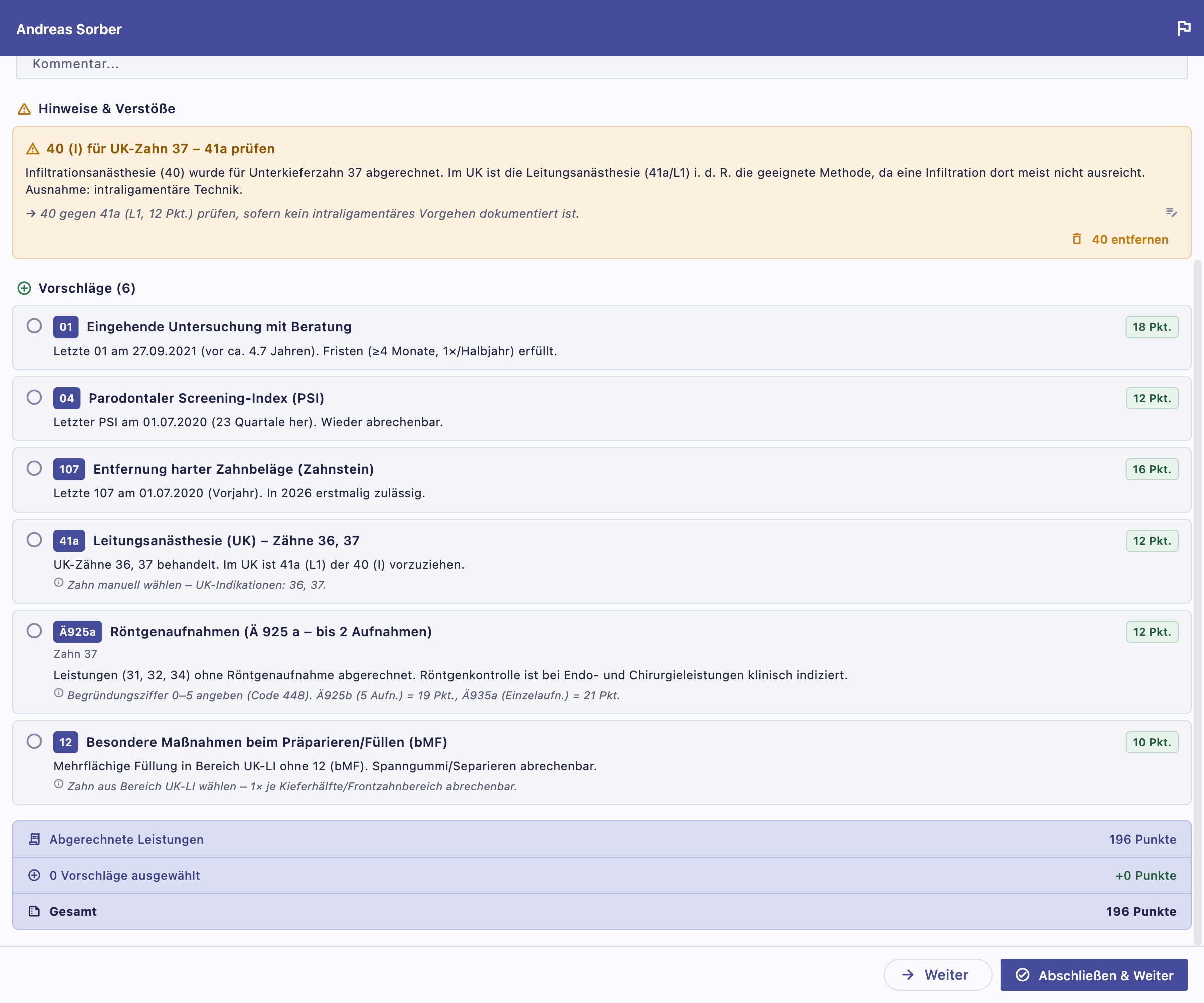
Jede Vorschlagskarte zeigt:
- den Leistungscode (dunkles Badge) und die Beschreibung,
- den Punktwert (grünes Badge),
- ggf. den Zahnbezug,
- die Begründung, warum der Vorschlag erscheint,
- ggf. einen kursiven Hinweistext.
Vorschläge auswählen
Vorschläge sind zunächst deaktiviert. Nur ausgewählte Vorschläge fließen in den JSON-Export ein. Aktivieren Sie gezielt die Positionen, die Sie abrechnen möchten.
- Klick auf eine Karte wählt den Vorschlag aus bzw. wieder ab.
- Gibt es mehrere mögliche Sitzungen, öffnet sich ein Auswahldialog für das Sitzungsdatum.
- Erfordert der Vorschlag eine Zahnangabe, werden Sie zur Auswahl des Zahns aufgefordert.
Ausgewählte Vorschläge erscheinen anschließend grün im Bereich „Abgerechnete Leistungen" des Patientenkopfs.
Punkteübersicht
Sobald Vorschläge vorliegen, fasst eine Leiste am Ende des Falls die Punkte zusammen:
- Abgerechnete Leistungen – Punkte der bereits vorhandenen Positionen,
- Ausgewählte Vorschläge – zusätzliche Punkte der aktivierten Vorschläge,
- Gesamt – die Summe.
So sehen Sie auf einen Blick, welches zusätzliche Honorarpotenzial in einem Fall steckt.