Falldetails
Die rechte Spalte (bzw. die Detailseite auf schmalen Fenstern) zeigt alle Informationen zum ausgewählten Fall.
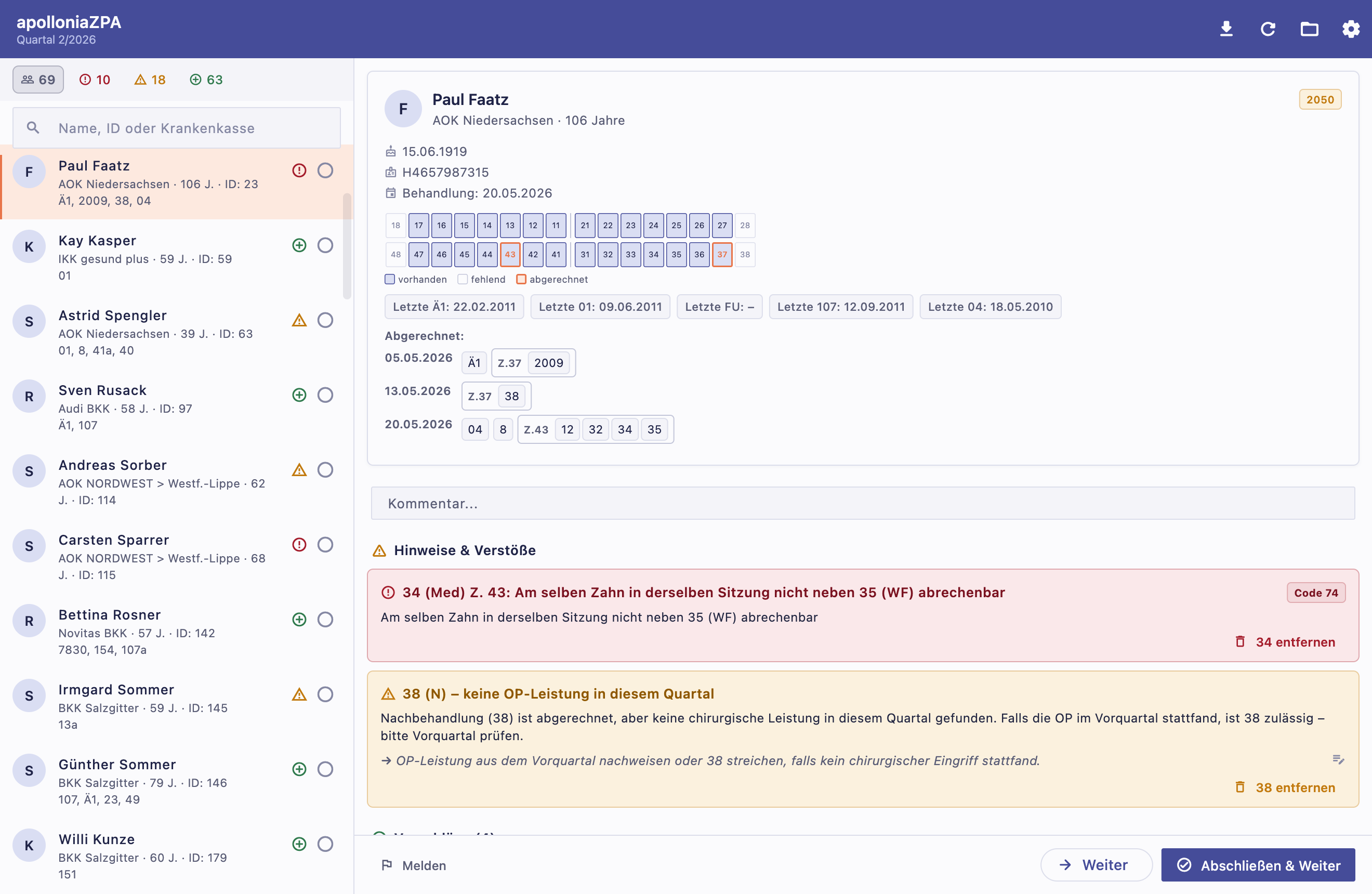
Patientenkopf
Oben stehen die Stammdaten:
- Name und – sofern in der Datei vorhanden – Hinweis-Badges für ungewöhnliche Satzarten oder Flags,
- Krankenkasse und Alter (bei Kleinkindern in Monaten),
- Geburtsdatum, Patienten-ID, Praxis-ID und Behandlungsdatum.
Zahnschema
Ein FDI-Zahnschema stellt das Gebiss dar. Milchzähne werden nur eingeblendet, wenn der Fall solche enthält.
| Darstellung | Bedeutung |
|---|---|
| Gefüllt (blau), kräftiger Rahmen | vorhandener bleibender Zahn |
| Gefüllt (hellblau) | vorhandener Milchzahn |
| Transparent | fehlender Zahn |
| Korallroter Rahmen | Zahn mit abgerechneter Leistung |
Eine kleine Legende erklärt die Farben. Enthält die Datei keine Zahnliste, erscheint der Hinweis „Zahnliste nicht übermittelt".
Kontext-Daten (Datumschips)
Darunter zeigen Chips die Daten der letzten relevanten Leistungen, z. B. „Letzte Ä1", „Letzte 01", „Letzte FU", „Letzte 107", „Letzte 04" sowie das letzte Abrechnungsdatum einzelner Positionen. Diese Daten helfen beim Prüfen von Wiederholungs- und Mindestfristen.
Abgerechnete Leistungen
Die abgerechneten Positionen sind nach Sitzungsdatum gruppiert (und, wenn die Datei Behandlerangaben enthält, zusätzlich nach Behandler). Pro Leistung werden Code, Zahn, Flächen und Anzahl angezeigt.
- Entfernte Leistungen erscheinen rot mit Durchstreichung.
- Ausgewählte Vorschläge erscheinen grün; Vorschläge ohne Sitzung werden unter „+ Neu" geführt.
Notizfeld
Unter dem Patientenkopf steht ein freies Kommentarfeld. Notizen gelten für die Dauer der Sitzung und werden in den JSON-Export übernommen. Aus den Hinweisen lässt sich eine Empfehlung per Klick direkt in dieses Feld übernehmen (siehe Verstöße & Vorschläge).
Navigation zwischen Fällen
Am unteren Rand der Detailansicht:
| Schaltfläche | Aktion |
|---|---|
| Melden | Meldet den Fall anonymisiert (siehe Export & Melden) |
| Weiter | Zeigt den nächsten Fall, ohne ihn als erledigt zu markieren |
| Abschließen & Weiter | Markiert den aktuellen Fall als erledigt und springt zum nächsten offenen Fall |