Benutzeroberfläche
Gesamtaufbau
Sobald eine Datei geladen ist, teilt sich das Fenster (bei einer Breite ab ca. 700 px) in zwei Spalten: links die Fallliste, rechts die Falldetails des ausgewählten Patienten.
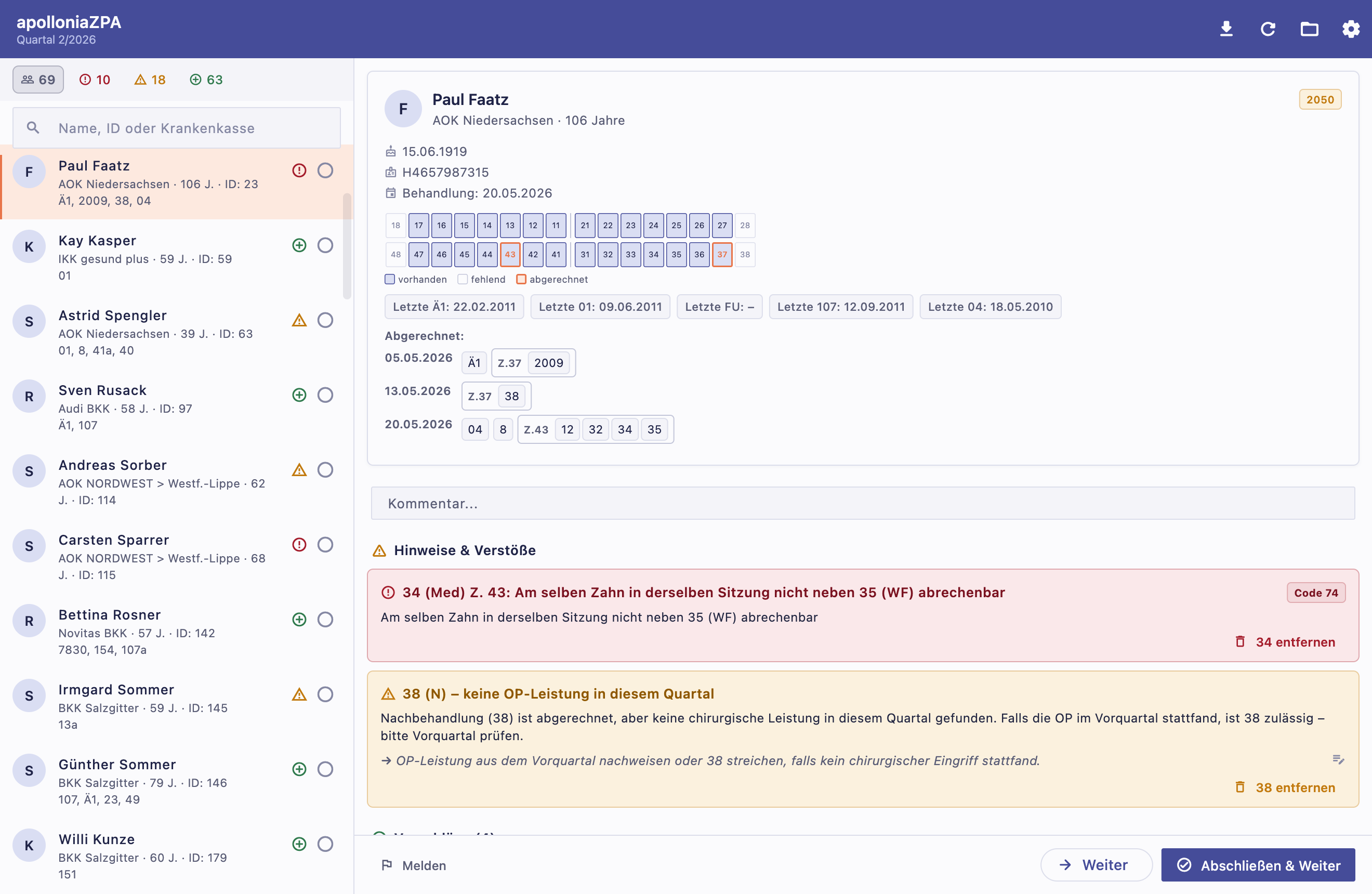
Auf schmalen Fenstern zeigt die App nur die Fallliste; ein Klick auf einen Fall öffnet die Detailansicht als eigene Seite.
Titelleiste
In der dunklen Titelleiste stehen links der Programmname apolloniaZPA und das erkannte Quartal, rechts die Aktions-Symbole (von links nach rechts):
| Symbol | Bezeichnung | Aktion | Sichtbar |
|---|---|---|---|
| ↩︎ | Rückgängig | Macht die letzte Leistungsentfernung rückgängig | nur nach einer Entfernung |
| 👤 | Behandler | Wechselt den aktiven Behandler | nur bei mehreren Behandlern |
| ⬇️ | JSON exportieren | Speichert die geprüften Fälle als JSON-Datei | Datei geladen |
| ⟳ | Neue Datei laden | Setzt die Daten zurück | Datei geladen |
| 📁 | .out Datei öffnen | Öffnet den Dateiauswahldialog | immer |
| ⚙️ | Einstellungen | Öffnet die Einstellungen | immer |
Fallliste
Zusammenfassung & Filter
Über der Liste zeigen vier klickbare Kennzahlen-Chips die Statistik des Quartals. Sie dienen zugleich als Filter:
| Chip | Bedeutung | Filter |
|---|---|---|
| 👥 Fälle | Gesamtzahl der Patienten | alle anzeigen |
| 🔴 Fehler | Fälle mit Fehlern | nur Fälle mit Fehlern |
| 🟠 Warnungen | Fälle mit Warnungen | nur Fälle mit Warnungen |
| 🟢 Vorschläge | Fälle mit Optimierungsvorschlägen | nur Fälle mit Vorschlägen |
Ein aktiver Filter wird farblich hervorgehoben. Ein erneuter Klick auf denselben Chip (bzw. ein Klick auf Fälle) hebt den Filter wieder auf.
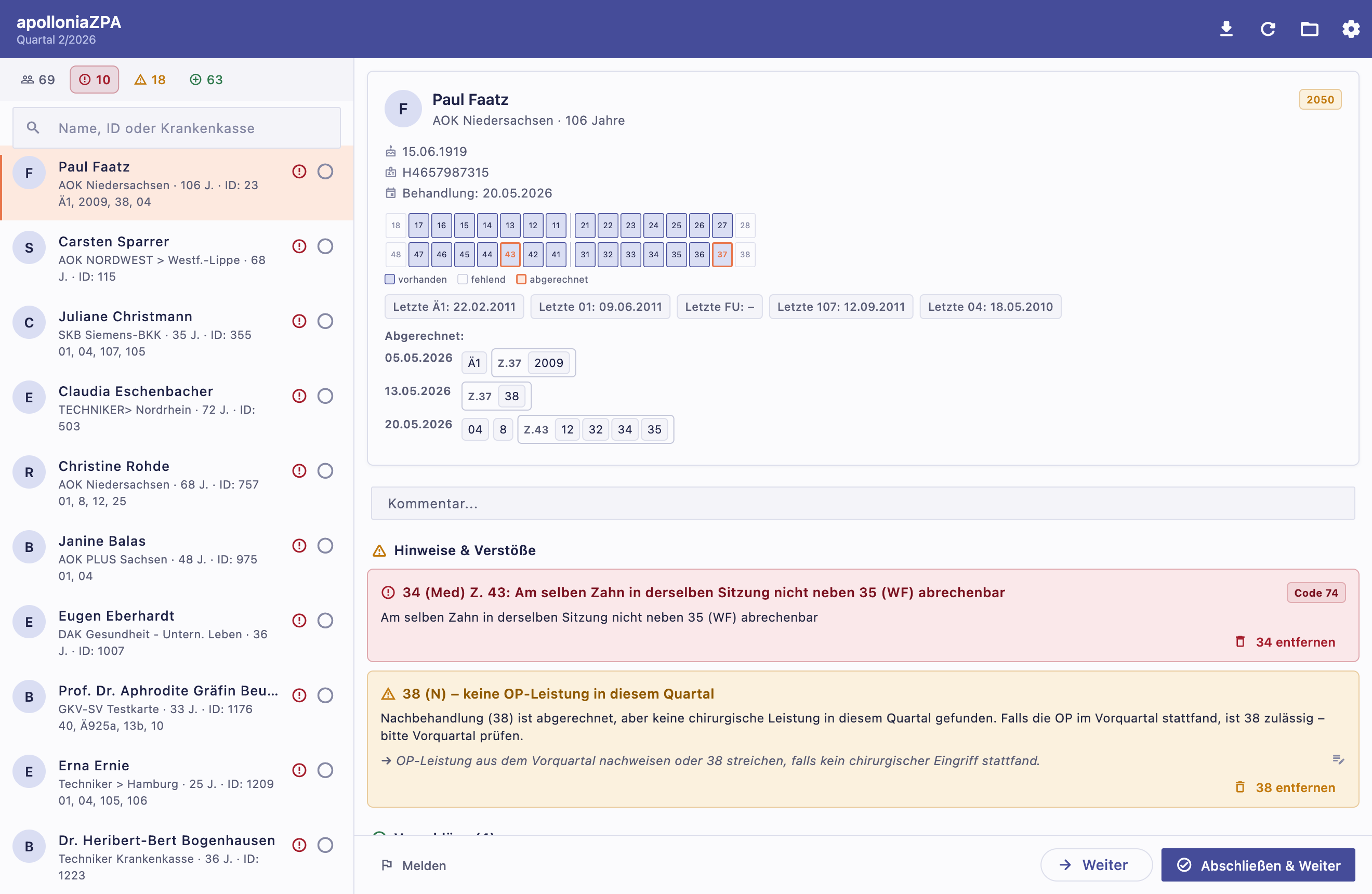
Suche
Die Suchleiste filtert nach Name, Patienten-ID oder Krankenkasse (Groß-/Kleinschreibung wird ignoriert). Mit dem ✕-Symbol löschen Sie den Suchbegriff.
Patientenkacheln
Jede Kachel zeigt:
- ein Avatar mit dem Anfangsbuchstaben des Nachnamens,
- den Namen des Patienten,
- Krankenkasse, Alter und ggf. Patienten-ID,
- die ersten abgerechneten Leistungskürzel,
- ein Statussymbol: 🔴 Fehler · 🟠 Warnung · 🟢 nur Vorschläge · (kein Symbol) keine Auffälligkeiten.
Rechts befindet sich eine Erledigungs-Markierung (Kreis). Ein Klick darauf markiert den Fall als abgeschlossen: Er wird ausgegraut, der Name durchgestrichen und in den Abschnitt „Abgeschlossene" verschoben. Ein erneuter Klick öffnet den Fall wieder.
Fälle ohne Verstöße und ohne Vorschläge werden beim Laden automatisch als „Abgeschlossen" markiert – so sehen Sie sofort, welche Fälle Ihre Aufmerksamkeit brauchen.